Relação
A Relação representa um segmento, contrato ou fluxo de atendimento dentro de uma Organização. Uma mesma organização pode ter várias relações com comportamentos distintos.
Exemplos: SAC N1, Reclame Aqui, Vendas, Badge do Milhão.
Acessando as Relações
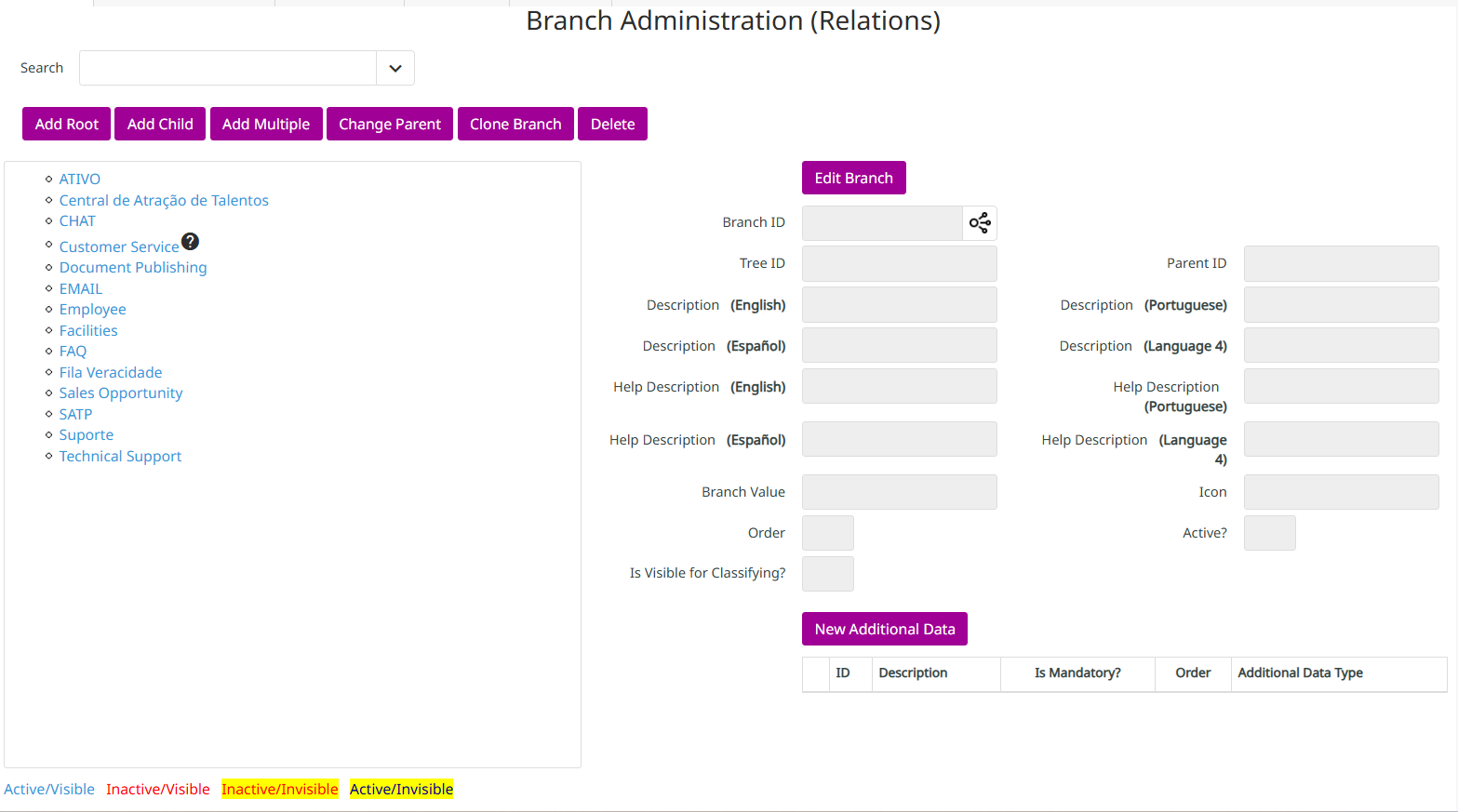
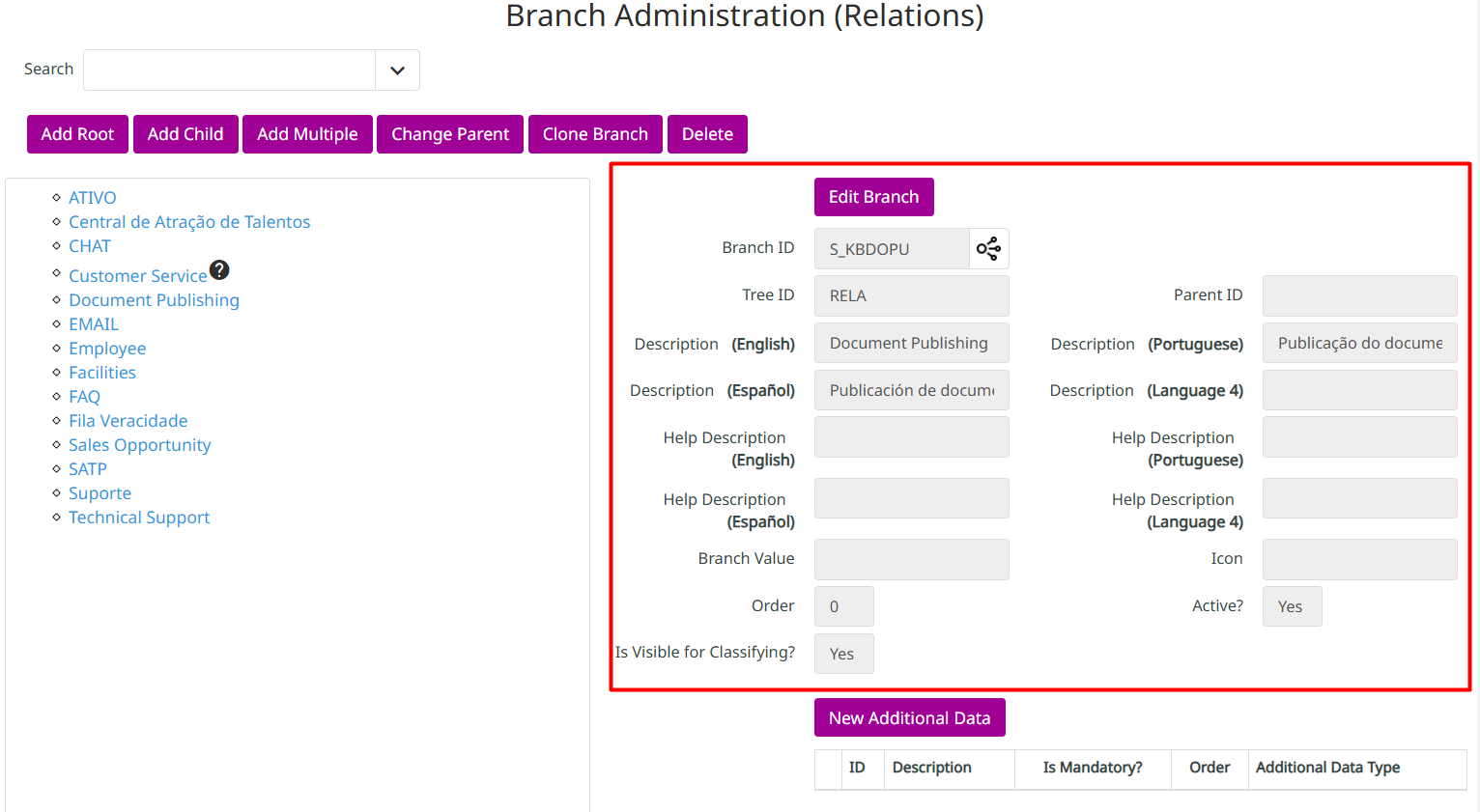
Acesse a tela de Branch Administration (Relations) pelo menu principal. À esquerda fica a árvore com todas as relações cadastradas; ao clicar em uma delas, os detalhes aparecem no painel à direita.
Ações disponíveis
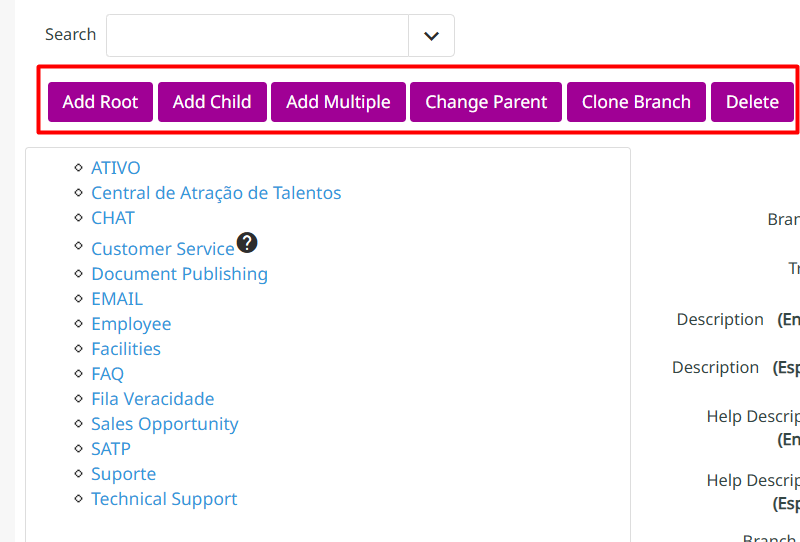
| Botão | O que faz |
|---|---|
| Add Root | Cria uma nova relação raiz (nível principal). |
| Add Child | Cria uma relação filha dentro da relação selecionada. |
| Add Multiple | Cria várias relações filhas de uma vez. |
| Change Parent | Move uma relação filha para outro pai. |
| Clone Branch | Duplica a relação selecionada com todos os seus dados. |
| Delete | Remove a relação selecionada. |
Para localizar uma relação específica em árvores com muitas entradas, use o campo Search no topo da lista.
Criando uma nova Relação
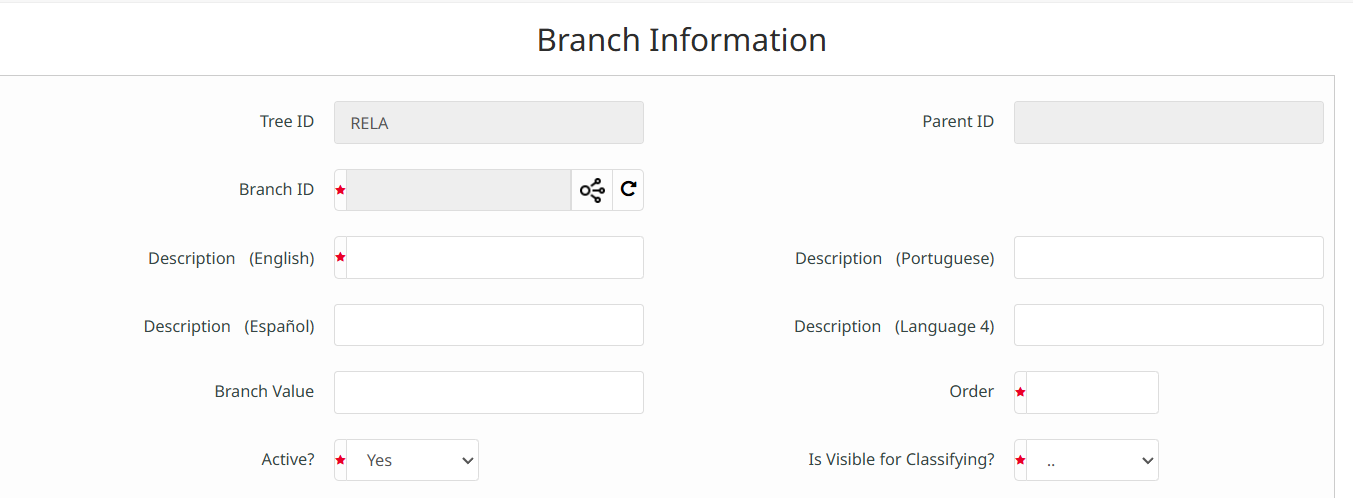
Clique em Add Root para criar uma relação principal. Será aberta a tela Branch Information:
| Campo | Descrição |
|---|---|
| Branch ID | Identificador único da relação, gerado automaticamente. |
| Tree ID | Árvore à qual a relação pertence (preenchida automaticamente como RELA). |
| Parent ID | ID da relação pai (preenchido automaticamente ao usar Add Child). |
| Description (English) | Nome da relação em inglês (obrigatório). |
| Description (Portuguese) | Nome em português (opcional). |
| Branch Value | Valor de referência da relação, utilizado quando ela precisa ser identificada em integrações. |
| Order | Ordem de exibição/prioridade entre as relações. |
| Active? | Define se a relação está ativa no sistema. |
| Is Visible for Classifying? | Define se a relação aparece como opção de classificação ao abrir casos. |
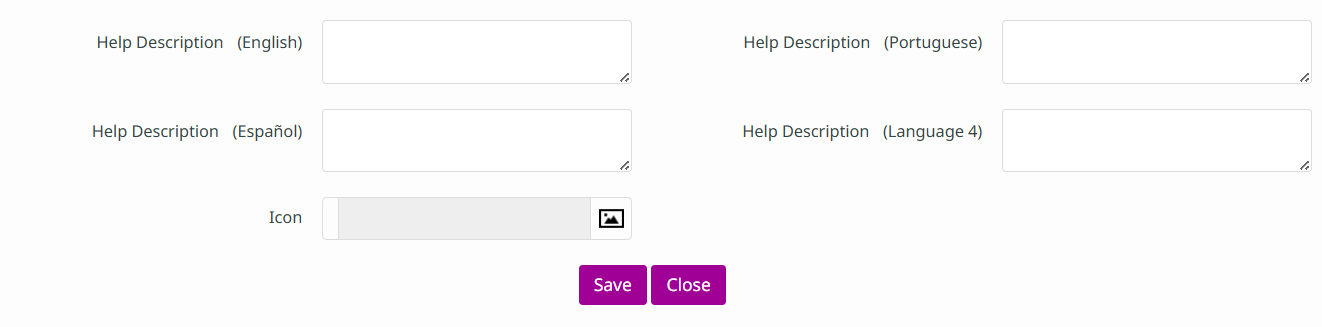
| Help Description | Texto de ajuda que orienta o agente ao selecionar essa relação. Disponível em múltiplos idiomas. |
| Icon | Imagem ou ícone visual associado à relação (opcional). |
Após preencher, clique em Save.
Editando uma Relação existente
Ao clicar em uma relação na árvore, seus dados aparecem no painel direito. Clique em Edit Branch para habilitar a edição.
Legenda de cores
Na árvore de relações, as cores indicam o estado de cada item:
| Cor | Estado |
|---|---|
| Azul | Active / Visible (ativa e visível para classificação) |
| Vermelho | Inactive / Visible |
| Amarelo | Inactive / Invisible |
| Verde | Active / Invisible |